
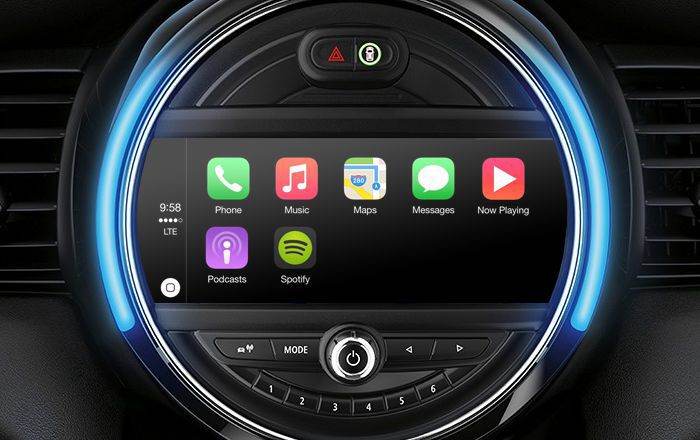
Apple CarPlay es una plataforma práctica que te permite acceder a tus aplicaciones iOS sin usar las manos mientras conduces, estableciendo una conexión entre tu iPhone y la pantalla de infoentretenimiento de tu coche. Y tus experiencias solo serán realmente fantásticas cuando todo funcione correctamente. ¿Y si tu Apple CarPlay no se conecta? ¡No te preocupes! En el tema de hoy, te explicaremos cómo reparar Apple CarPlay cuando no funciona de manera efectiva:
¿Cómo funciona Apple CarPlay?
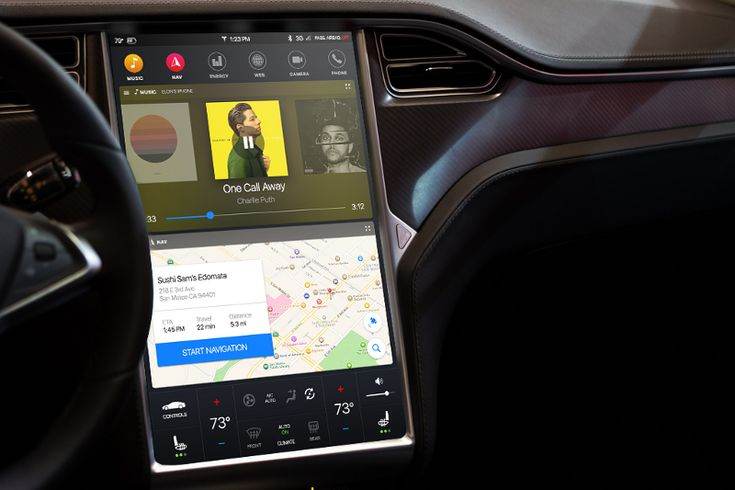
Hoy en día, además de las necesidades básicas y la comodidad al conducir, también necesitamos coches equipados con tecnología avanzada y entretenimiento para los largos y aburridos viajes.
Comprendiendo esto, Apple lanzó una aplicación inteligente llamada Apple CarPlay, que permite conectar el iPhone al coche. Los fabricantes de automóviles ofrecen cada vez más esta aplicación por defecto en los vehículos de nueva versión.
En términos simples, cuando los coches se conectan a Apple CarPlay, las pantallas de infoentretenimiento pueden realizar muchas operaciones y funciones similares a las de los iPhones. El conductor puede recibir llamadas, mensajes de texto, consultar mapas, escuchar música, etc. Por otro lado, también puedes controlar la pantalla del coche desde el teléfono al que te conectas.
Además de las funciones predeterminadas del iPhone, Apple CarPlay permite usar una serie de aplicaciones de terceros compatibles como iHeartRadio, Spotify, WhatsApp, Amazon Music, etc. Apple CarPlay también admite el acceso a varias aplicaciones desarrolladas por su rival Google: Google Play Music y Google Maps son accesibles a través del software.
Especialmente, Apple CarPlay también admite el asistente virtual Siri, lo que facilita más que nunca el control automático de la pantalla de tu coche. Esta función te será extremadamente conveniente cuando tus manos y pies estén ocupados conduciendo en la carretera.
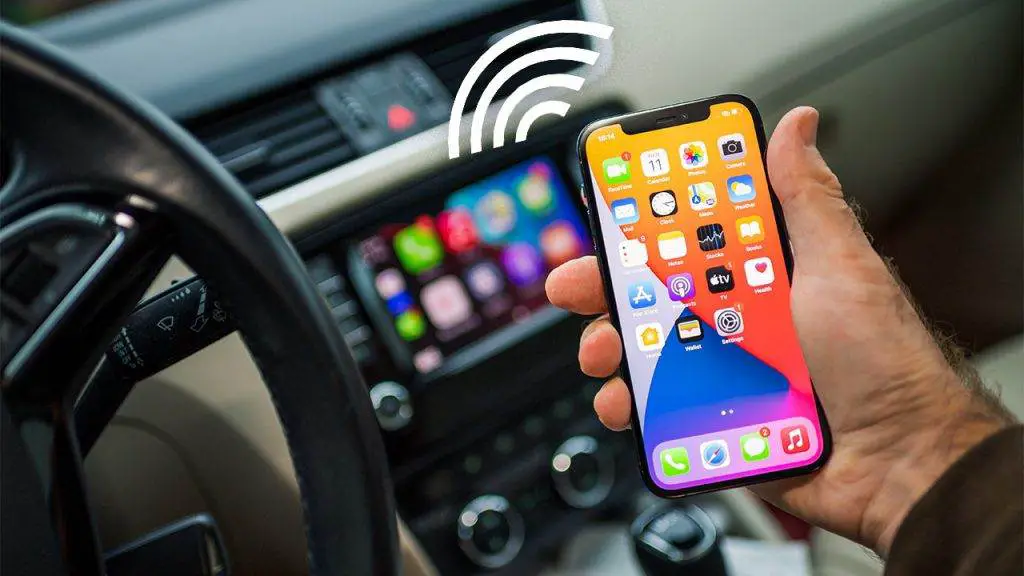
Dependiendo de tu coche, puedes conectar tu iPhone a CarPlay usando un puerto USB o emparejar tu iPhone con el Bluetooth de tu coche si tu vehículo admite conectividad inalámbrica.
¿Por qué no funciona mi Apple CarPlay?
Puede haber varias razones por las que Apple CarPlay no logra conectarse, deja de funcionar o no funciona correctamente. Las causas típicas incluyen:
Actualizaciones de iOS
Si tu software iOS está desactualizado, puede causar problemas de compatibilidad. Asegúrate de verificar y actualizar el software de tu sistema de infoentretenimiento y del iPhone oportunamente para garantizar un funcionamiento estable.
Problema de compatibilidad
Asegúrate de que tu iPhone sea compatible con CarPlay y que el infoentretenimiento admita Apple CarPlay. Hoy en día, cada vez más modelos de coches en todo el mundo son compatibles con Apple CarPlay. Volvo, Honda, Chevrolet, BMW, Ford y Porsche están entre las docenas de marcas que ofrecen compatibilidad con CarPlay. Puedes pedir consejo a un técnico o consultar el sitio web de compra de coches para ver si tu coche admite Apple CarPlay.
Otras razones
- El cable USB está defectuoso
- Problema de conexión Bluetooth
- Problemas de integración entre aplicaciones
¿Cómo reparar Apple CarPlay cuando no funciona?
Puedes seguir algunos métodos a continuación para que tu Apple CarPlay funcione nuevamente:
Nota: Antes de comenzar el proceso, asegúrate de que CarPlay sea compatible con tu vehículo y esté disponible en tu región. De lo contrario, no podrás establecer una conexión ni acceder a ninguna funcionalidad.
Inspección preliminar
Antes de probar cualquiera de los métodos, aquí hay algunos puntos a verificar:
- Asegúrate de que tu iPhone tenga la última versión de iOS y sea compatible con CarPlay (iPhone 5 o posterior).
- Verifica si la última versión está instalada en tu vehículo. Busca actualizaciones de software en el sitio web del fabricante para recibir instrucciones sobre cómo actualizar.
- Desempareja el iPhone de tu coche e intenta conectarlo nuevamente. Esto suele ser útil en caso de mal funcionamiento de la conexión Bluetooth entre tu teléfono y el sistema de infoentretenimiento de tu coche.
- Desconecta cualquier otro dispositivo Bluetooth conectado a tu iPhone que pueda causar interferencias o conflictos con el dispositivo y el coche cuando uses CarPlay.
Si has realizado todas estas verificaciones y Apple CarPlay aún no funciona, prueba las soluciones a continuación para ver si CarPlay se recupera:
1. Verifica las conexiones
Si usas un cable USB, verifica que el cable no esté dañado o suelto, o prueba otro cable con otro puerto USB si tienes uno. Si eliges usar una conexión inalámbrica, activa Bluetooth y WiFi en la configuración de tu iPhone.
2. Reinicia tu iPhone y el sistema de infoentretenimiento de tu coche
Si CarPlay no funciona después de probar diferentes conexiones, verifica si el logo de CarPlay aparece en la pantalla de tu coche. Si no, reinicia tu iPhone y el infoentretenimiento de tu coche.
Para reiniciar el sistema de infoentretenimiento de tu coche, consulta el manual del propietario de tu vehículo. Después de reiniciar el dispositivo, intenta usar CarPlay con tu iPhone nuevamente para ver si el problema se resolvió.
3. Asegúrate de que Siri esté activado
Si tu coche admite Siri Eyes Free, puedes presionar y mantener el comando de voz en el volante para hacer tu solicitud. Sin embargo, si Siri está desactivado, no podrás usarlo con CarPlay.
Paso 1: Para activar Siri, elige: Configuración -> Siri y Búsqueda
Paso 2: activa las siguientes opciones: Permitir Siri cuando está bloqueado, Escuchar “Oye Siri” y presionar el botón lateral para Siri o Presionar Inicio para Siri.
4. Desactiva el modo restringido USB
El modo restringido USB es una función de iOS que protege los datos de los usuarios de iOS de piratas que utilizan dispositivos USB para hackear tus contraseñas a través del puerto Lightning. Esta función desactivará la conexión de datos USB interna después de un tiempo.
Paso 1: Para desactivar esta función, abre Configuración en tu iPhone y toca Face ID y código de acceso o Touch ID y código de acceso.
Paso 2: Ingresa tu contraseña si se te solicita y accede a la sección Permitir acceso cuando esté bloqueado.
Paso 3: Luego, toca Accesorios USB y enciende el interruptor para desactivar el modo USB restringido.
Nota: Una vez desactivada esta función, los accesorios telefónicos basados en Lightning pueden funcionar incluso cuando tu iPhone está bloqueado. Sin embargo, desactivar el modo restringido USB expone tu iPhone a ciertas amenazas. Pero si te parece bien, puedes desactivarlo cuando uses CarPlay y activarlo cuando no lo necesites.
5. Restablecer todos los ajustes
A veces, problemas con las aplicaciones en tu iPhone pueden alterar algunas configuraciones del sistema, lo que puede impedir que CarPlay funcione correctamente. En este caso, restablecer todos los ajustes del sistema a los valores predeterminados pondrá todo en orden.
- Para restablecer todos los ajustes de tu iPhone, abre Configuración > General > Restablecer
- Abre Restablecer todos los ajustes, sigue el recordatorio para completar el proceso y verifica si CarPlay funciona correctamente nuevamente.
- También puedes restablecer los ajustes de red de tu teléfono, ya que errores relacionados con la red pueden haber interrumpido o roto la conexión entre tu iPhone y CarPlay. Para borrar y restablecer los ajustes de red en tu iPhone, abre Configuración > General > Restablecer > Restablecer ajustes de red.
Mira más:
Esperamos que los consejos y métodos te ayuden a reparar CarPlay cuando no funciona. Si encuentras otros problemas, puedes contactar al soporte de Apple o al fabricante de tu vehículo para obtener asesoramiento sobre problemas relacionados con los sistemas de infoentretenimiento del coche.