
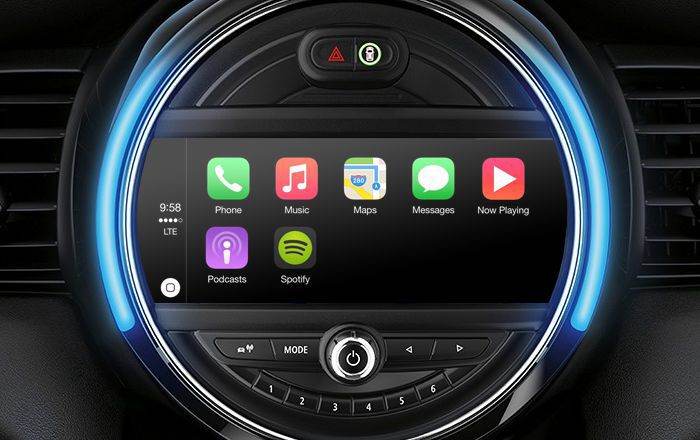
苹果 CarPlay 是一个便捷平台,可在驾驶时免提访问 iOS 应用程序,将 iPhone 与车辆娱乐屏幕连接。只有当一切正常运行时,体验才会真正出色。如果苹果 CarPlay 无法连接该怎么办?别担心!今天的主题将说明如何有效修复无法运行的苹果 CarPlay:
苹果 CarPlay 的工作原理?
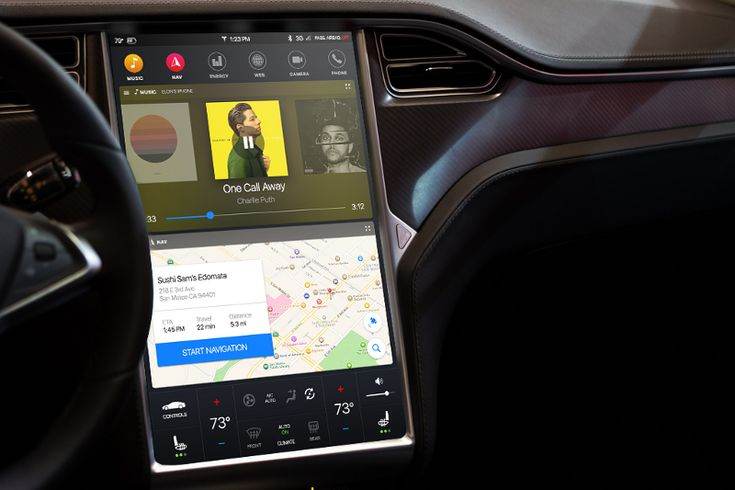
如今,除了基本的驾驶需求和舒适性外,车辆还需要配备高科技设备和娱乐功能,以应对枯燥的长途驾驶。
基于此理解,苹果发布了智能应用程序——苹果 CarPlay,可将 iPhone 连接到汽车。汽车制造商越来越多地在新型车辆中标准配备此应用程序。
简而言之,当汽车连接到苹果 CarPlay 时,娱乐屏幕可以执行许多与 iPhone 类似的操作和功能。驾驶员可以接听电话、查看消息、浏览地图、播放音乐等。同时,也可以通过连接的手机控制车辆屏幕。
除了 iPhone 的默认功能外,苹果 CarPlay 还可以使用许多兼容的第三方应用程序,如 iHeartRadio、Spotify、WhatsApp、Amazon Music 等。苹果 CarPlay 还可以访问其竞争对手谷歌开发的应用程序,包括 Google Play 音乐和 Google 地图。
特别值得一提的是,苹果 CarPlay 还支持虚拟助手 Siri,使得车辆屏幕的自动控制比以往更加简单。这一功能在驾驶过程中手和脚被占用时非常实用。
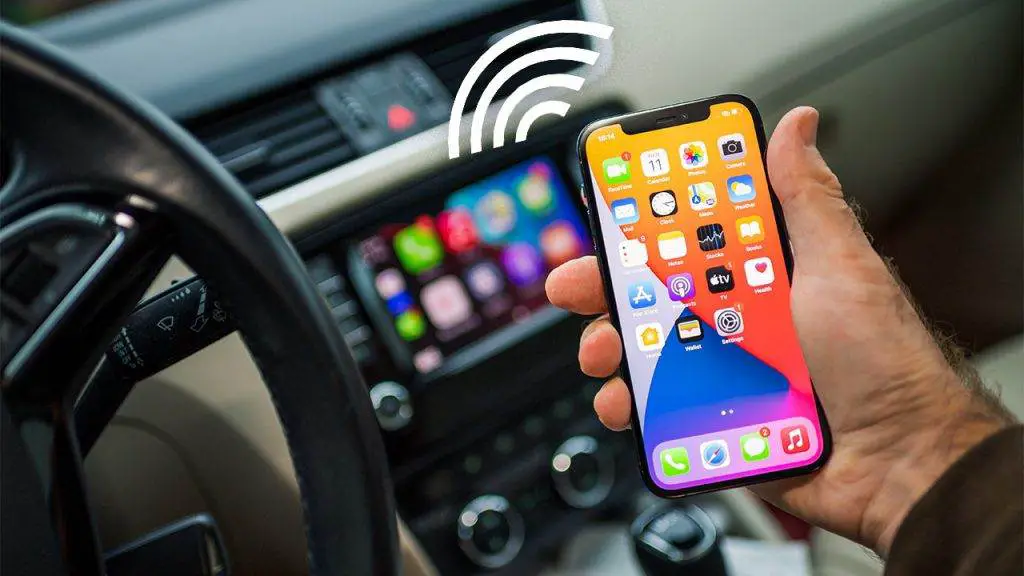
根据您的车辆,您可以使用 USB 端口将 iPhone 连接到 CarPlay,或者如果支持无线连接,可以通过车辆的蓝牙配对 iPhone。
为什么我的苹果 CarPlay 无法运行?
苹果 CarPlay 无法连接、停止运行或无法正常工作的原因可能有多种。典型原因包括:
iOS 更新
如果 iOS 软件过旧,可能会产生兼容性问题。为确保稳定运行,请及时检查并更新娱乐系统和 iPhone 的软件。
兼容性问题
请确保您的 iPhone 与 CarPlay 兼容,且娱乐系统支持苹果 CarPlay。如今,全球越来越多的车型与苹果 CarPlay 兼容。沃尔沃、本田、雪佛兰、宝马、福特、保时捷等数十个品牌都提供 CarPlay 兼容性。请咨询技术人员或参考车辆购买网站,确认您的车辆是否支持苹果 CarPlay!
其他原因
- USB 数据线故障
- 蓝牙连接问题
- 应用程序间的集成问题
如何修复无法运行的苹果 CarPlay?
按照以下一些方法,您可以让苹果 CarPlay 重新运行:
注意:在开始操作前,请确保 CarPlay 与您的车辆兼容,并在您所在地区可用。否则,您将无法建立连接或访问功能。
预先检查
在尝试任何方法之前,这里列出了一些需要确认的事项:
- 确保您的 iPhone 运行最新的 iOS 版本,并支持 CarPlay(iPhone 5 及更新机型)。
- 检查您的车辆是否安装了最新版本。请在制造商网站上搜索软件更新,并按照更新方法的指示操作。
- 尝试从车辆中取消配对 iPhone,然后重新连接。这通常在手机与车辆娱乐系统之间的蓝牙连接出现故障时有所帮助。
- 断开连接到 iPhone 的所有其他蓝牙设备,这些设备可能在 CarPlay 使用时引起干扰或冲突。
如果完成所有这些检查后,苹果 CarPlay 仍然无法运行,请尝试以下修复方法,看看 CarPlay 是否恢复:
1. 检查连接
如果使用 USB 数据线,请检查数据线是否损坏或松动,或尝试在其他 USB 端口使用另一根数据线。如果使用无线连接,请在 iPhone 设置中启用蓝牙和 WiFi。
2. 重启 iPhone 和车辆娱乐系统
如果尝试不同连接后 CarPlay 仍无法运行,请检查车辆屏幕上是否显示 CarPlay 徽标。如果没有显示,请重启 iPhone 和车辆娱乐系统。
要重启车辆娱乐系统,请参考车辆用户手册。设备重启后,尝试在 iPhone 上再次使用 CarPlay,检查问题是否解决。
3. 确保 Siri 已启用
如果您的车辆支持 Siri Eyes Free,您可以长按方向盘上的语音控制按钮来发出请求。但是,如果 Siri 被禁用,则无法在 CarPlay 中使用。
步骤 1:要启用 Siri,请选择 设置 → Siri 与搜索。
步骤 2:启用以下选项:允许锁定时使用 Siri、听取“嘿 Siri”、按下侧边按钮启动 Siri,或按下主屏幕按钮启动 Siri。
4. 禁用 USB 配件限制模式
USB 配件限制模式是一项 iOS 功能,旨在保护 iOS 用户数据免受通过 Lightning 端口使用 USB 设备破解密码的黑客攻击。此功能在一定时间后禁用内部 USB 数据连接。
步骤 1:要禁用此功能,请在 iPhone 上打开 设置,点击 面容 ID 与密码 或 触控 ID 与密码。
步骤 2:如果需要,输入密码,然后进入“允许锁定访问”部分。
步骤 3:接下来,点击“USB 配件”,打开开关以禁用 USB 限制模式。
注意:禁用此功能后,基于 Lightning 的电话配件即使在 iPhone 锁定时也可能工作。但是,禁用 USB 限制模式会使 iPhone 面临某些威胁。不过,如果您不介意,可以在使用 CarPlay 时禁用它,不需要时再启用。
5. 重置所有设置
有时,iPhone 上的应用程序问题可能会更改部分系统设置,阻碍 CarPlay 正常运行。在这种情况下,将所有系统设置重置为默认值可能会使一切恢复正常。
- 要重置 iPhone 的所有设置,请打开 设置 → 通用 → 还原。
- 打开“还原所有设置”,按照提示完成过程,然后检查 CarPlay 是否再次正常运行。
- 您也可以重置手机的网络设置,因为网络相关错误可能中断或切断 iPhone 与 CarPlay 之间的连接。要在 iPhone 上清除并重置网络设置,请打开 设置 → 通用 → 还原 → 还原网络设置。
更多内容:
希望这些提示和方法能帮助您修复无法运行的 CarPlay。如果遇到其他问题,您可以联系苹果支持或车辆制造商,寻求关于车辆娱乐系统问题的建议。