
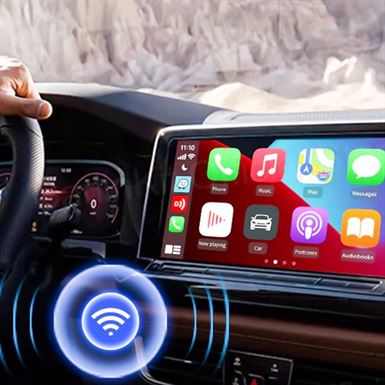
解决Apple CarPlay操作问题,享受无缝驾驶体验。
了解如何解决Apple CarPlay问题,获得不间断的驾驶体验。Apple CarPlay让驾驶员在专注路况的同时,轻松访问喜爱的应用程序、信息和音乐。但有时您可能会遇到CarPlay问题,这可能会令人沮丧并影响驾驶体验。
在本文中,我们将为您提供解决常见Apple CarPlay问题的实用技巧。我们将说明如何检查iPhone设置、重置CarPlay、解决USB连接问题等。您还将了解如何更新车辆软件以优化与CarPlay的兼容性。
通过遵循我们的简单建议,您将能快速解决Apple CarPlay问题,无间断享受其全部功能。别让技术问题破坏您的驾驶体验,立即了解如何解决Apple CarPlay问题,重新掌控您的驾驶体验。
常见Apple CarPlay问题
Apple CarPlay常见问题 Apple CarPlay通常可靠,但有时您可能会遇到问题。以下是您可能面临的一些常见CarPlay问题:
Apple CarPlay问题排查步骤

另一个常见的Apple CarPlay难题是USB连接问题。如果您的iPhone连接汽车后未被CarPlay识别,请尝试以下步骤:
– 检查您使用的USB数据线是否完好且工作正常
– 尝试将iPhone连接到汽车的其他USB端口
– 如有可能,更换其他USB数据线测试问题是否依然存在
更新iPhone和CarPlay软件
如果您遇到Apple CarPlay问题,可遵循以下排查步骤解决问题:
检查CarPlay设置
请务必检查iPhone和车辆上的CarPlay设置,确保配置正确。操作方法如下:
– 在iPhone上进入“设置”>“通用”>“CarPlay”,查看兼容车辆和已启用应用
– 在车辆设置中,找到CarPlay相关选项并确保配置正确
重启iPhone和车辆娱乐系统
重启iPhone和车辆娱乐系统通常能解决CarPlay问题。操作步骤如下:
– 在iPhone上长按电源键直至出现“滑动关机”滑块。滑动关机后重新启动
– 关闭车辆电源,等待数分钟后重新启动
重置CarPlay连接
若前述步骤未能解决问题,可尝试重置iPhone与车辆之间的CarPlay连接:
– 在iPhone上进入“设置”>“通用”>“CarPlay”,从可用车辆列表中选择您的车辆
– 点击“忘记这辆车”删除现有CarPlay连接
– 重启iPhone后重新尝试连接车辆
检查USB数据线与连接
故障数据线或不良USB连接可能导致Apple CarPlay问题。您可以:
– 确认使用的USB数据线完好且工作正常,尽可能尝试更换其他数据线
– 确保车辆USB端口清洁无损坏
– 将iPhone连接到车辆其他USB端口测试是否解决问题
联系Apple支持获取帮助
若以上建议均未能解决您的Apple CarPlay问题,可能需要联系Apple支持获取进一步帮助。他们可指导您进行故障排查,并提供针对您具体情况的解决方案。
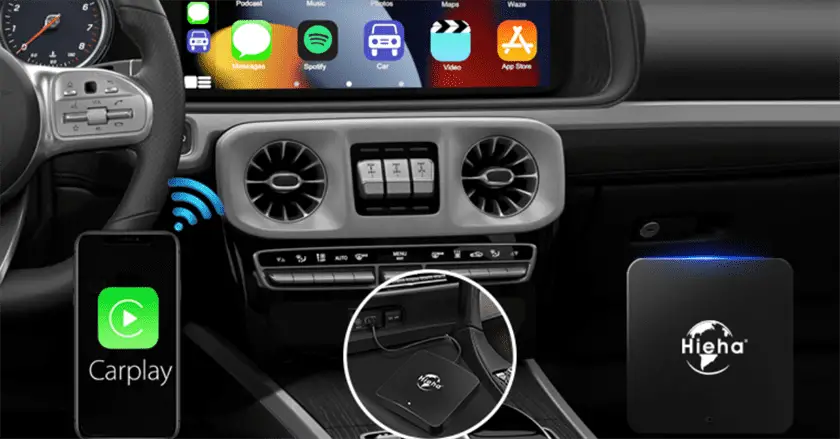
结论与实现流畅Apple CarPlay体验的最终建议
通过遵循上述故障排除步骤,您应能解决大多数常见Apple CarPlay问题。以下是一些确保无缝体验的补充建议:
– 通过安装最新更新保持iPhone和CarPlay软件为最新版本
– 使用高质量USB数据线避免连接问题
– 使用CarPlay时避免运行高资源消耗应用
– 若CarPlay问题持续出现,建议咨询专业人士获取额外支持
别让技术问题阻碍您充分享受Apple CarPlay。遵循我们的故障排除建议,手握CarPlay全部功能,尽享无间断驾驶体验。
排除Apple CarPlay操作故障,享受无缝驾驶体验。
了解如何解决Apple CarPlay问题,获得不间断的驾驶体验。Apple CarPlay是一项创新技术,让驾驶员在专注路况的同时,轻松访问喜爱的应用程序、信息和音乐。但有时您可能会遇到CarPlay问题,这可能会令人沮丧并影响驾驶体验。
在本文中,我们将为您提供解决常见Apple CarPlay问题的实用技巧。我们将说明如何检查iPhone设置、重置CarPlay、解决USB连接问题等。您还将了解如何更新车辆软件以优化与CarPlay的兼容性。
通过遵循我们的简单建议,您将能快速解决Apple CarPlay问题,无间断享受其全部功能。别让技术问题破坏您的驾驶体验,立即了解如何解决Apple CarPlay问题,重新掌控您的驾驶体验。