
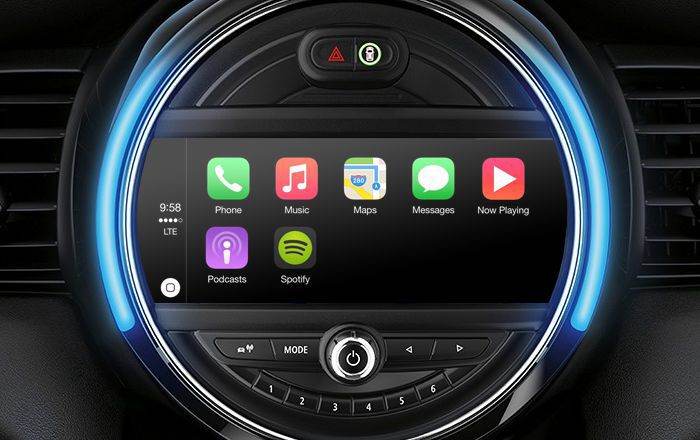
Apple CarPlay — это удобная платформа, которая позволяет вам получать доступ к вашим iOS-приложениям без помощи рук во время вождения, устанавливая соединение между вашим iPhone и развлекательной системой вашего автомобиля. И ваши впечатления будут по-настоящему великолепными только тогда, когда всё работает правильно. А что, если ваш Apple CarPlay не подключается? Не волнуйтесь! В сегодняшней теме мы расскажем вам, как эффективно починить Apple CarPlay, который не работает:
Как работает Apple CarPlay?
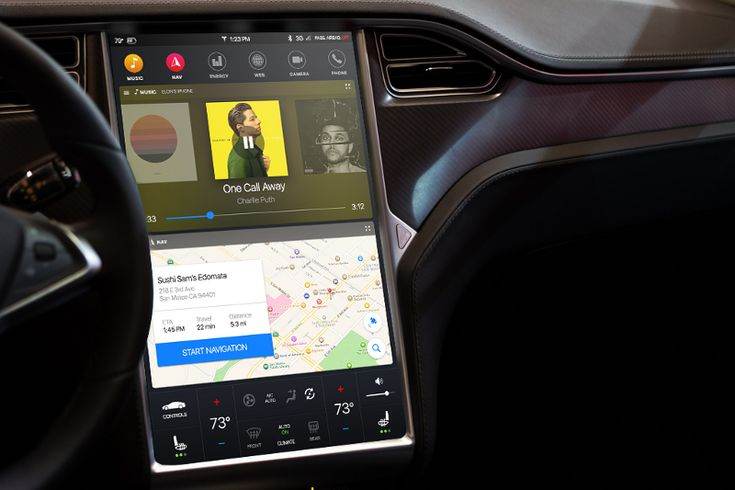
В наши дни, помимо базовых потребностей и комфорта вождения, нам также нужны автомобили, оснащенные высокотехнологичным и развлекательным оборудованием для скучных длительных поездок.
Понимая это, Apple выпустила умное приложение под названием Apple CarPlay, которое позволяет подключать iPhone к автомобилю. Производители автомобилей всё чаще предлагают это приложение по умолчанию в новых версиях автомобилей.
Проще говоря, когда автомобили подключаются к Apple CarPlay, развлекательные системы могут выполнять множество операций и функций, аналогичных iPhone. Водитель может принимать звонки, сообщения, просматривать карты, слушать музыку и т.д. С другой стороны, вы также можете управлять экраном автомобиля с телефона, к которому вы подключены.
Помимо стандартных функций iPhone, Apple CarPlay позволяет использовать ряд совместимых сторонних приложений, таких как iHeartRadio, Spotify, WhatsApp, Amazon Music и т.д. Apple CarPlay также поддерживает доступ к ряду приложений, разработанных его конкурентом Google: Google Play Music и Google Maps доступны через это программное обеспечение.
В частности, Apple CarPlay также поддерживает виртуального помощника Siri, что упрощает автоматическое управление экраном вашего автомобиля как никогда ранее. Эта функция будет чрезвычайно удобной, когда ваши руки и ноги заняты управлением на дороге.
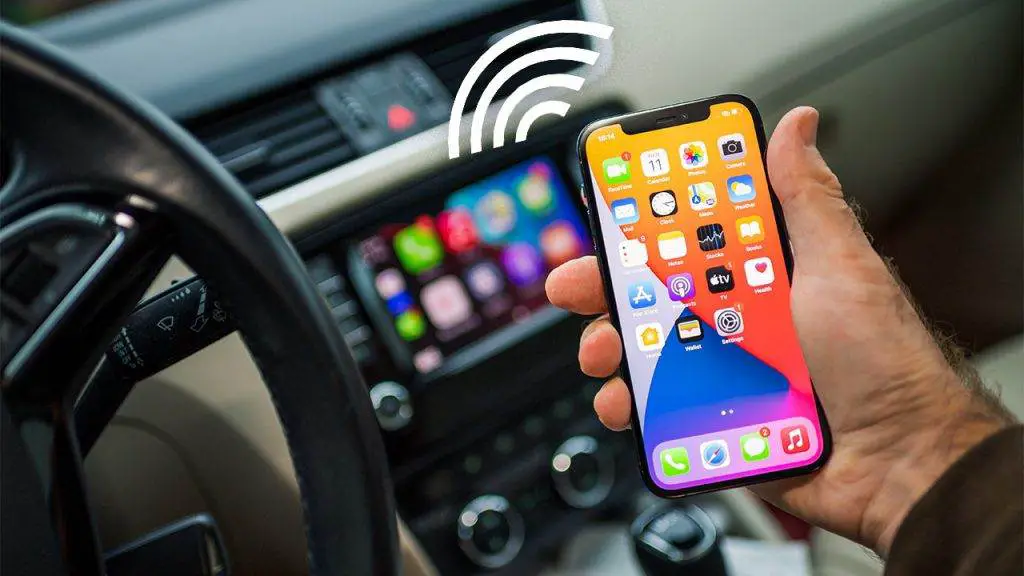
В зависимости от вашего автомобиля, вы можете подключить iPhone к CarPlay с помощью порта USB или сопрячь ваш iPhone с Bluetooth вашего автомобиля, если ваш автомобиль поддерживает беспроводное подключение.
Почему мой Apple CarPlay не работает?
Может быть несколько причин, по которым Apple CarPlay не удается подключиться, он перестает работать или работает некорректно. Типичные причины включают:
Обновления iOS
Если ваше программное обеспечение iOS устарело, это может привести к проблемам совместимости. Обязательно своевременно проверяйте и обновляйте программное обеспечение вашей развлекательной системы и iPhone, чтобы обеспечить стабильную работу.
Проблема совместимости
Убедитесь, что ваш iPhone совместим с CarPlay и что развлекательная система поддерживает Apple CarPlay. В наши дни все больше и больше моделей автомобилей по всему миру совместимы с Apple CarPlay. Volvo, Honda, Chevrolet, BMW, Ford и Porsche входят в число десятков брендов, предлагающих совместимость с CarPlay. Вы можете проконсультироваться с техническим специалистом или проверить на сайте по продаже автомобилей, поддерживает ли ваш автомобиль Apple CarPlay!
Другие причины
- Неисправный кабель USB
- Проблема с подключением Bluetooth
- Проблемы интеграции между приложениями
Как починить Apple CarPlay, который не работает?
Вы можете следовать нескольким методам, приведенным ниже, чтобы снова заставить ваш Apple CarPlay работать:
Примечание: Прежде чем начать процесс, убедитесь, что CarPlay совместим с вашим автомобилем и доступен в вашем регионе. В противном случае вы не сможете установить соединение или получить доступ к каким-либо функциям.
Предварительная проверка
Прежде чем пробовать любой из методов, вот несколько моментов для проверки:
- Убедитесь, что на вашем iPhone установлена последняя версия iOS и он поддерживает CarPlay (iPhone 5 или новее).
- Проверьте, установлена ли последняя версия на вашем автомобиле. Ищите обновления программного обеспечения на веб-сайте производителя, чтобы получить инструкции по обновлению.
- Отсоедините iPhone от вашего автомобиля и попробуйте подключиться снова. Это часто помогает при сбое подключения Bluetooth между вашим телефоном и развлекательной системой вашего автомобиля.
- Отключите все другие Bluetooth-устройства, подключенные к вашему iPhone, которые могут вызывать помехи или конфликты с устройством и автомобилем при использовании CarPlay.
Если вы выполнили все эти проверки, а Apple CarPlay все еще не работает, попробуйте следующие исправления, чтобы посмотреть, восстановится ли CarPlay:
1. Проверьте соединения
Если вы используете USB-кабель, убедитесь, что кабель не поврежден и не ослаблен, или попробуйте другой кабель с другим USB-портом, если он у вас есть. Если вы выбираете использование беспроводного подключения, включите Bluetooth и Wi-Fi в настройках вашего iPhone.
2. Перезагрузите ваш iPhone и развлекательную систему вашего автомобиля
Если CarPlay не работает после попыток различных подключений, проверьте, появляется ли логотип CarPlay на экране вашего автомобиля. Если нет, перезагрузите ваш iPhone и развлекательную систему вашего автомобиля.
Чтобы перезагрузить развлекательную систему вашего автомобиля, обратитесь к руководству по эксплуатации вашего автомобиля. После перезагрузки устройства попробуйте снова использовать CarPlay с вашим iPhone, чтобы проверить, решена ли проблема.
3. Убедитесь, что Siri включен
Если ваш автомобиль поддерживает Siri Eyes Free, вы можете нажать и удерживать кнопку голосового управления на руле, чтобы сделать запрос. Однако, если Siri отключен, вы не сможете использовать его с CarPlay.
Шаг 1: Чтобы включить Siri, выберите: Настройки -> Siri и Поиск
Шаг 2: включите следующие опции: Разрешить Siri при заблокированном экране, Слушать «Привет Siri» и нажать боковую кнопку для Siri или Нажать «Домой» для Siri.
4. Отключите ограниченный режим USB
Ограниченный режим USB — это функция iOS, которая защищает данные пользователей iOS от хакеров, использующих USB-устройства для взлома ваших паролей через порт Lightning. Эта функция отключает внутреннее USB-соединение для данных через некоторое время.
Шаг 1: Чтобы отключить эту функцию, откройте Настройки на вашем iPhone и нажмите на Face ID и код-пароль или Touch ID и код-пароль.
Шаг 2: Введите ваш пароль, если потребуется, и перейдите в раздел «Разрешить доступ при блокировке».
Шаг 3: Затем нажмите на «USB-аксессуары» и включите переключатель, чтобы отключить ограниченный режим USB.
Примечание: После отключения этой функции аксессуары для телефона на основе Lightning могут работать, даже когда ваш iPhone заблокирован. Однако отключение ограниченного режима USB подвергает ваш iPhone определенным угрозам. Но если вас это устраивает, вы можете отключать его при использовании CarPlay и включать, когда он не нужен.
5. Сбросить все настройки
Иногда проблемы с приложениями на вашем iPhone могут изменить некоторые системные настройки, что может помешать правильной работе CarPlay. В этом случае сброс всех системных настроек по умолчанию приведет всё в порядок.
- Чтобы сбросить все настройки вашего iPhone, откройте Настройки > Основные > Сброс
- Откройте «Сбросить все настройки», следуйте напоминанию, чтобы завершить процесс, и проверьте, работает ли CarPlay снова правильно.
- Вы также можете сбросить сетевые настройки вашего телефона, поскольку ошибки, связанные с сетью, могли прервать или разорвать соединение между вашим iPhone и CarPlay. Чтобы очистить и сбросить сетевые настройки на вашем iPhone, откройте Настройки > Основные > Сброс > Сбросить настройки сети.
Смотрите также:
Мы надеемся, что советы и методы помогут вам починить CarPlay, который не работает. Если у вас возникли другие проблемы, вы можете обратиться в службу поддержки Apple или к производителю вашего автомобиля за консультацией по вопросам, связанным с автомобильными развлекательными системами.