
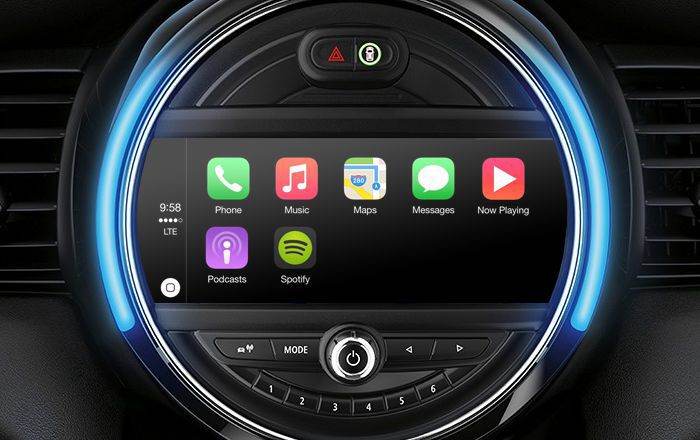
アップル CarPlay は、運転中にハンズフリーで iOS アプリにアクセスできる便利なプラットフォームで、iPhone と車のインフォテイメント画面を接続します。すべてが正常に機能するときだけ、体験は本当に素晴らしいものになります。もしアップル CarPlay が接続しない場合はどうしますか?心配しないでください!今日のトピックでは、動作しないアップル CarPlay を効果的に修正する方法を説明します:
アップル CarPlay の仕組みは?
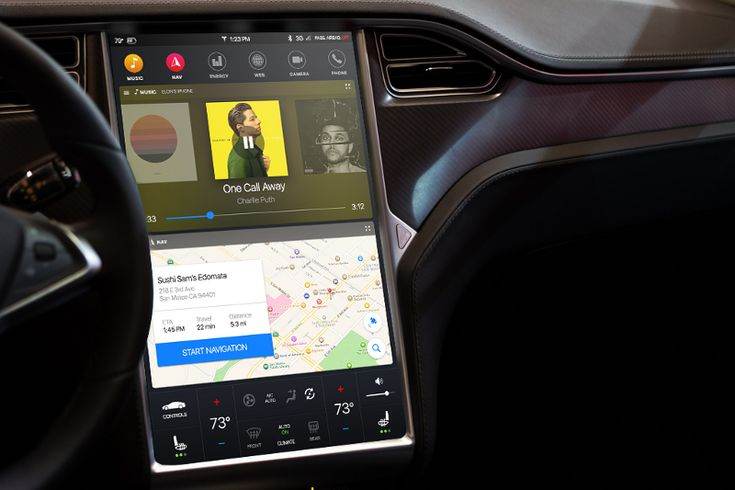
今日では、基本的な運転のニーズと快適さに加えて、退屈な長距離ドライブのためのハイテク機器とエンターテイメントを備えた車も必要とされています。
これを理解して、Apple は iPhone を車に接続できるスマートアプリ、アップル CarPlay をリリースしました。自動車メーカーは、新型車両にこのアプリを標準装備として提供することが増えています。
簡単に言うと、車がアップル CarPlay に接続すると、インフォテイメント画面は iPhone と同様の多くの操作や機能を実行できます。運転者は通話の受信、メッセージの確認、地図の閲覧、音楽の再生などができます。一方、接続した電話から車の画面を制御することも可能です。
iPhone のデフォルト機能に加えて、アップル CarPlay では、iHeartRadio、Spotify、WhatsApp、Amazon Music など、互換性のある多数のサードパーティアプリも使用できます。アップル CarPlay は、競合他社である Google が開発したアプリ、Google Play ミュージックと Google マップの両方にもアクセスできます。
特に、アップル CarPlay は仮想アシスタントの Siri もサポートしており、車の画面の自動制御がこれまで以上に簡単になります。この機能は、運転中に手や足が塞がっている場合に非常に便利です。
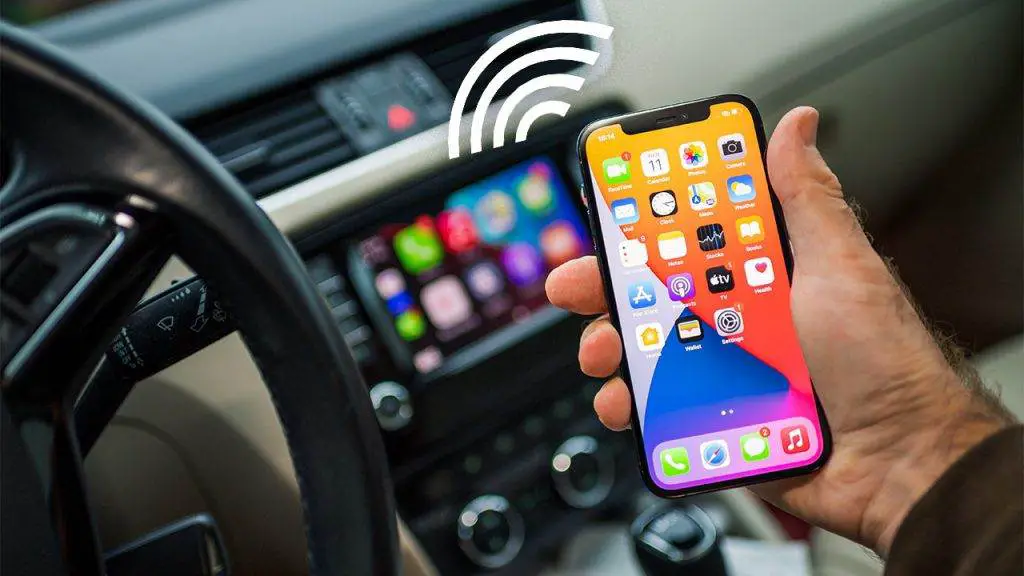
お使いの車に応じて、USB ポートを使用して iPhone を CarPlay に接続するか、ワイヤレス接続をサポートしている場合は、車の Bluetooth で iPhone をペアリングできます。
なぜ私のアップル CarPlay は動作しないのですか?
アップル CarPlay が接続できない、動作が停止する、または正常に動作しない理由はいくつか考えられます。典型的な原因には以下が含まれます:
iOS のアップデート
iOS ソフトウェアが古い場合、互換性の問題が発生する可能性があります。安定した動作を保証するために、インフォテイメントシステムと iPhone のソフトウェアを適時に確認し、更新してください。
互換性の問題
お使いの iPhone が CarPlay と互換性があり、インフォテイメントシステムがアップル CarPlay をサポートしていることを確認してください。今日、世界中でますます多くの車種がアップル CarPlay と互換性を持っています。ボルボ、ホンダ、シボレー、BMW、フォード、ポルシェなど、数十のブランドが CarPlay 互換性を提供しています。技術スタッフに相談するか、車の購入ウェブサイトを参照して、お使いの車がアップル CarPlay をサポートしているか確認してください!
その他の理由
- USB ケーブルの故障
- Bluetooth 接続の問題
- アプリ間の統合の問題
動作しないアップル CarPlay を修正する方法は?
以下のいくつかの方法に従って、アップル CarPlay を再度動作させることができます:
注:プロセスを開始する前に、CarPlay がお使いの車両と互換性があり、お住まいの地域で利用可能であることを確認してください。そうでない場合、接続を確立したり、機能にアクセスしたりできません。
事前チェック
いずれかの方法を試す前に、確認すべき点をいくつか挙げます:
- お使いの iPhone が最新の iOS バージョンであり、CarPlay をサポートしていることを確認してください(iPhone 5 以降)。
- お使いの車両に最新バージョンがインストールされているか確認してください。メーカーのウェブサイトでソフトウェアアップデートを検索し、更新方法の指示を受けてください。
- 車から iPhone のペアリングを解除し、再度接続してみてください。これは、電話と車のインフォテイメントシステム間の Bluetooth 接続が誤動作している場合に役立つことが多いです。
- CarPlay 使用時に干渉や競合を引き起こす可能性がある、iPhone に接続されている他の Bluetooth デバイスをすべて切断してください。
これらのチェックをすべて行ってもアップル CarPlay がまだ動作しない場合は、以下の修正を試して CarPlay が復旧するか確認してください:
1. 接続を確認する
USB ケーブルを使用している場合は、ケーブルが損傷していないか緩んでいないか確認するか、別の USB ポートで別のケーブルを試してみてください。ワイヤレス接続を使用する場合は、iPhone の設定で Bluetooth と WiFi を有効にしてください。
2. iPhone と車のインフォテイメントシステムを再起動する
異なる接続を試しても CarPlay が動作しない場合は、車の画面に CarPlay のロゴが表示されるか確認してください。表示されない場合は、iPhone と車のインフォテイメントシステムを再起動してください。
車のインフォテイメントシステムを再起動するには、車両のオーナーズマニュアルを参照してください。デバイスを再起動した後、iPhone で CarPlay を再度使用してみて、問題が解決したか確認してください。
3. Siri が有効になっていることを確認する
お使いの車が Siri Eyes Free をサポートしている場合、ハンドルの音声コントロールボタンを長押ししてリクエストを行うことができます。ただし、Siri が無効になっている場合、CarPlay で使用することはできません。
ステップ 1:Siri を有効にするには、設定 → Siri と検索を選択します。
ステップ 2:以下のオプションを有効にします:ロック中も Siri を許可する、「Hey Siri」を聞き取る、サイドボタンを押して Siri を起動する、またはホームボタンを押して Siri を起動する。
4. USB アクセサリ制限モードを無効にする
USB アクセサリ制限モードは、Lightning ポートを介してパスワードをハッキングするために USB デバイスを使用するハッカーから iOS ユーザーのデータを保護する iOS 機能です。この機能は、一定時間後に内部の USB データ接続を無効にします。
ステップ 1:この機能を無効にするには、iPhone で設定を開き、Face ID とパスコードまたは Touch ID とパスコードをタップします。
ステップ 2:求められた場合はパスワードを入力し、「ロック中にアクセスを許可」セクションに進みます。
ステップ 3:次に、「USB アクセサリ」をタップし、スイッチをオンにして USB 制限モードを無効にします。
注:この機能を無効にすると、Lightning ベースの電話アクセサリは iPhone がロックされている場合でも動作する可能性があります。ただし、USB 制限モードを無効にすると、iPhone が特定の脅威にさらされます。しかし、それが問題ない場合は、CarPlay を使用するときに無効にし、必要ないときに有効にすることができます。
5. すべての設定をリセットする
時々、iPhone 上のアプリの問題がシステム設定の一部を変更し、CarPlay が正常に動作するのを妨げることがあります。この場合、すべてのシステム設定をデフォルトにリセットすると、すべてが正常に戻ります。
- iPhone のすべての設定をリセットするには、設定 → 一般 → リセットを開きます。
- 「すべての設定をリセット」を開き、プロンプトに従ってプロセスを完了し、CarPlay が再び正常に動作するか確認してください。
- ネットワーク関連のエラーが iPhone と CarPlay 間の接続を中断または切断した可能性があるため、電話のネットワーク設定をリセットすることもできます。iPhone でネットワーク設定を消去してリセットするには、設定 → 一般 → リセット → ネットワーク設定をリセットを開きます。
もっと見る:
これらのヒントと方法が、動作しない CarPlay の修正に役立つことを願っています。他の問題が発生した場合は、Apple サポートまたは車両メーカーに連絡して、車のインフォテイメントシステムに関する問題についてアドバイスを求めることができます。