
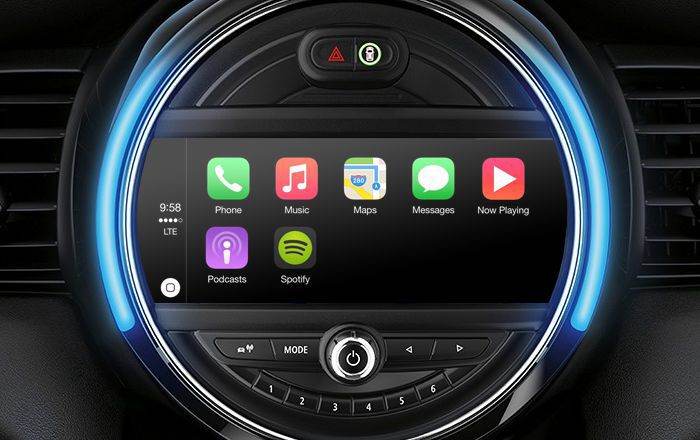
Apple CarPlay ist eine praktische Plattform, die Ihnen den freihändigen Zugriff auf Ihre iOS-Apps während der Fahrt ermöglicht, indem sie eine Verbindung zwischen Ihrem iPhone und dem Infotainment-Bildschirm Ihres Autos herstellt. Und Ihre Erfahrungen werden erst dann wirklich großartig sein, wenn alles reibungslos funktioniert. Was aber, wenn sich Ihr Apple CarPlay nicht verbindet? Machen Sie sich keine Sorgen! Im heutigen Thema erklären wir Ihnen wie Sie nicht funktionierendes Apple CarPlay effektiv reparieren können:
Wie funktioniert Apple Carplay?
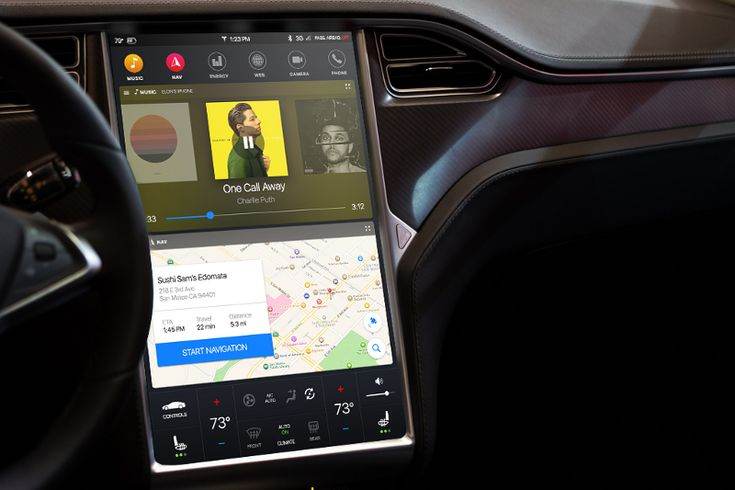
Heutzutage benötigen wir neben den grundlegenden Fahrbedürfnissen und dem Komfort auch Autos, die mit Hightech- und Unterhaltungsgeräten für lange, langweilige Fahrten ausgestattet sind.
Da Apple dies versteht, hat es eine intelligente Anwendung namens Apple CarPlay eingeführt, die die Verbindung des iPhones mit dem Auto ermöglicht. Automobilhersteller bieten diese Anwendung zunehmend standardmäßig in neueren Fahrzeugmodellen an.
Einfach ausgedrückt: Wenn Autos mit Apple CarPlay verbunden sind, können die Infotainment-Bildschirme viele Operationen und Funktionen ähnlich wie iPhones ausführen. Der Fahrer kann Anrufe entgegennehmen, SMS lesen, Karten konsultieren, Musik hören usw. Andererseits können Sie den Bildschirm des Autos auch über das Telefon steuern, mit dem Sie verbunden sind.
Zusätzlich zu den Standardfunktionen des iPhones ermöglicht Apple CarPlay die Nutzung einer Reihe kompatibler Drittanbieter-Apps wie iHeartRadio, Spotify, WhatsApp, Amazon Music usw. Apple CarPlay unterstützt auch den Zugriff auf eine Reihe von Apps, die von seinem Konkurrenten Google entwickelt wurden: Google Play Music und Google Maps sind beide über die Software zugänglich.
Insbesondere unterstützt Apple CarPlay auch den virtuellen Assistenten Siri, was die automatische Steuerung Ihres Autobildschirms einfacher denn je macht. Diese Funktion wird Ihnen äußerst praktisch sein, wenn Ihre Hände und Füße mit dem Fahren auf der Straße beschäftigt sind.
Abhängig von Ihrem Auto können Sie Ihr iPhone über einen USB-Anschluss mit CarPlay verbinden oder Ihr iPhone mit dem Bluetooth Ihres Autos koppeln, wenn Ihr Auto drahtlose Konnektivität unterstützt.
Warum funktioniert mein Apple Carplay nicht?
Es kann mehrere Gründe geben, warum Apple CarPlay keine Verbindung herstellen kann, die Verbindung abbricht oder nicht richtig funktioniert. Typische Ursachen sind:
iOS-Updates
Wenn Ihre iOS-Software veraltet ist, kann dies zu Kompatibilitätsproblemen führen. Stellen Sie sicher, dass Sie die Software Ihres Infotainment-Systems und des iPhones rechtzeitig überprüfen und aktualisieren, um einen stabilen Betrieb zu gewährleisten.
Kompatibilitätsproblem
Stellen Sie sicher, dass Ihr iPhone mit Carplay kompatibel ist und das Infotainment-System Apple Carplay unterstützt. Heutzutage sind immer mehr Automodelle weltweit mit Apple CarPlay kompatibel. Volvo, Honda, Chevrolet, BMW, Ford und Porsche gehören zu den Dutzenden von Marken, die CarPlay-Kompatibilität bieten. Sie können einen Techniker um Rat fragen oder die Website des Autohändlers konsultieren, um zu sehen, ob Ihr Auto Apple Carplay unterstützt!
Andere Gründe
- Das USB-Kabel ist defekt
- Bluetooth-Verbindungsproblem
- Probleme bei der Integration zwischen Apps
Wie repariert man nicht funktionierendes Apple Carplay?
Sie können die folgenden Methoden befolgen, um Ihr Apple Carplay wieder zum Laufen zu bringen:
Hinweis: Bevor Sie mit dem Prozess beginnen, stellen Sie sicher, dass CarPlay mit Ihrem Fahrzeug kompatibel und in Ihrer Region verfügbar ist. Andernfalls können Sie keine Verbindung herstellen oder auf Funktionen zugreifen.
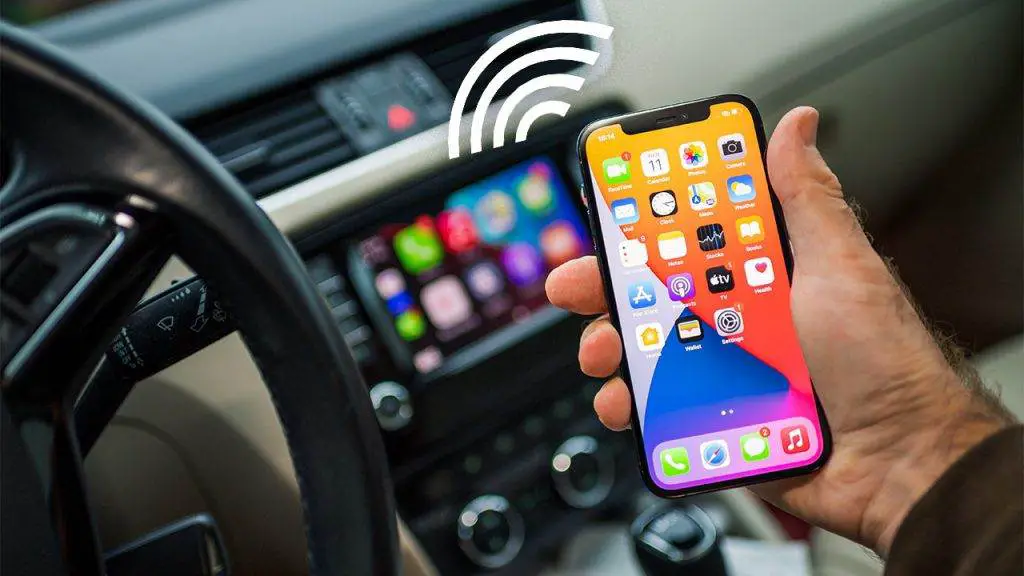
Vorprüfung
Bevor Sie eine der Methoden ausprobieren, sind hier einige Punkte zu überprüfen:
- Stellen Sie sicher, dass Ihr iPhone über die neueste iOS-Version verfügt und CarPlay unterstützt (iPhone 5 oder neuer).
- Überprüfen Sie, ob die neueste Version auf Ihrem Fahrzeug installiert ist. Suchen Sie auf der Website des Herstellers nach Software-Updates, um Anweisungen zur Aktualisierung zu erhalten.
- Trennen Sie die Verbindung zwischen dem iPhone und Ihrem Auto und versuchen Sie erneut, eine Verbindung herzustellen. Dies ist oft hilfreich, wenn die Bluetooth-Verbindung zwischen Ihrem Telefon und dem Infotainment-System Ihres Autos fehlerhaft ist.
- Trennen Sie alle anderen Bluetooth-Geräte, die mit Ihrem iPhone verbunden sind und die bei der Nutzung von CarPlay Interferenzen oder Konflikte mit dem Gerät und dem Auto verursachen könnten.
Wenn Sie all diese Überprüfungen durchgeführt haben und Apple CarPlay immer noch nicht funktioniert, versuchen Sie die folgenden Korrekturen, um zu sehen, ob CarPlay wieder funktioniert:
1. Überprüfen Sie die Verbindungen
Wenn Sie ein USB-Kabel verwenden, stellen Sie sicher, dass das Kabel nicht beschädigt oder locker ist, oder versuchen Sie ein anderes Kabel mit einem anderen USB-Anschluss, falls verfügbar. Wenn Sie eine drahtlose Verbindung wählen, aktivieren Sie Bluetooth und WiFi in den Einstellungen Ihres iPhones.
2. Starten Sie Ihr iPhone und das Infotainment-System Ihres Autos neu
Wenn CarPlay nach dem Ausprobieren verschiedener Verbindungen nicht funktioniert, überprüfen Sie, ob das CarPlay-Logo auf dem Bildschirm Ihres Autos erscheint. Wenn nicht, starten Sie Ihr iPhone und das Infotainment-System Ihres Autos neu.
Um das Infotainment-System Ihres Autos neu zu starten, konsultieren Sie das Benutzerhandbuch Ihres Fahrzeugs. Nach dem Neustart des Geräts versuchen Sie erneut, CarPlay mit Ihrem iPhone zu verwenden, um zu prüfen, ob das Problem behoben wurde.
3. Stellen Sie sicher, dass Siri aktiviert ist
Wenn Ihr Auto Siri Eyes Free unterstützt, können Sie die Sprachsteuerung am Lenkrad gedrückt halten, um Ihre Anfrage zu stellen. Wenn Siri jedoch deaktiviert ist, können Sie es nicht mit CarPlay verwenden.
Schritt 1: Um Siri zu aktivieren, wählen Sie: Einstellungen -> Siri und Suche
Schritt 2: Aktivieren Sie die folgenden Optionen: Siri when locked erlauben, „Hey Siri“ hören und Seitentaste für Siri drücken oder Home-Taste für Siri drücken.
4. Deaktivieren Sie den eingeschränkten USB-Modus
Der eingeschränkte USB-Modus ist eine iOS-Funktion, die die Daten von iOS-Benutzern vor Hackern schützt, die USB-Geräte verwenden, um Ihre Passwörter über den Lightning-Anschluss zu hacken. Diese Funktion deaktiviert die interne USB-Datenverbindung nach einer gewissen Zeit.
Schritt 1: Um diese Funktion zu deaktivieren, öffnen Sie Einstellungen auf Ihrem iPhone und tippen Sie auf Face ID und Code oder Touch ID und Code.
Schritt 2: Geben Sie Ihr Passwort ein, wenn Sie dazu aufgefordert werden, und gehen Sie zum Abschnitt „Zugriff erlauben, wenn gesperrt“.
Schritt 3: Tippen Sie dann auf USB-Zubehör und schalten Sie den Schalter ein, um den eingeschränkten USB-Modus zu deaktivieren.
Hinweis: Sobald diese Funktion deaktiviert ist, können Lightning-basierte Telefonzubehöre auch dann funktionieren, wenn Ihr iPhone gesperrt ist. Allerdings setzt das Deaktivieren des eingeschränkten USB-Modus Ihr iPhone bestimmten Bedrohungen aus. Aber wenn das für Sie in Ordnung ist, können Sie es deaktivieren, wenn Sie CarPlay verwenden, und aktivieren, wenn Sie es nicht benötigen.
5. Alle Einstellungen zurücksetzen
Manchmal können Probleme mit Apps auf Ihrem iPhone einige Systemeinstellungen ändern, was verhindern kann, dass CarPlay richtig funktioniert. In diesem Fall wird durch das Zurücksetzen aller Systemeinstellungen auf die Standardwerte alles wieder in Ordnung gebracht.
- Um alle Einstellungen Ihres iPhones zurückzusetzen, öffnen Sie Einstellungen > Allgemein > Zurücksetzen
- Öffnen Sie „Alle Einstellungen zurücksetzen“, folgen Sie der Erinnerung, um den Prozess abzuschließen, und prüfen Sie, ob CarPlay wieder richtig funktioniert.
- Sie können auch die Netzwerkeinstellungen Ihres Telefons zurücksetzen, da Netzwerkfehler die Verbindung zwischen Ihrem iPhone und CarPlay unterbrochen oder getrennt haben könnten. Um die Netzwerkeinstellungen auf Ihrem iPhone zu löschen und zurückzusetzen, öffnen Sie Einstellungen > Allgemein > Zurücksetzen > Netzwerkeinstellungen zurücksetzen.
Sehen Sie mehr:
Wir hoffen, dass die Tipps und Methoden Ihnen helfen, nicht funktionierendes CarPlay zu reparieren. Wenn Sie auf andere Probleme stoßen, können Sie den Apple-Support oder den Hersteller Ihres Fahrzeugs kontaktieren, um Ratschläge zu Problemen mit Auto-Infotainment-Systemen zu erhalten.